ฉันต้องจัดการหลายโครงการพร้อมกัน โดยใช้ Python ในการเชื่อมโยง API ต่างๆ เข้าด้วยกันและดูแลให้ระบบทำงานได้ โดยไม่มีทีมสนับสนุนส่วนของฟรอนต์เอนด์เลย อีกทั้งเวลาทำโครงการก็กระชั้นชิด และทุกความต้องการใหม่ๆ ที่เข้ามาหมายถึงฉันต้องเรียนรู้สิ่งที่ไม่คุ้นเคยอย่างรวดเร็ว
การสร้างเว็บแอปพลิเคชันเต็มรูปแบบ ทั้งแบ็กเอนด์ UI และแม้กระทั่งการผสานการทำงานของโมเดล Azure AI Foundry สำหรับการแช็ตแบบหลายโมเดล ไม่ใช่เรื่องของการเป็นผู้เชี่ยวชาญ แต่เป็นเรื่องของการส่งมอบงานที่ใช้งานได้จริงภายใต้เวลาและทรัพยากรที่มีอยู่อย่างจำกัด
ในฐานะวิศวกร AI ที่มีประสบการณ์และทรัพยากรจำกัด ฉันจึงหันไปใช้ GitHub Copilot เพื่อเอาตัวรอดจากจังหวะการทำงานที่รวดเร็วนี้ ไม่เพียงแต่เพื่อเขียนโค้ดได้เร็วขึ้นเท่านั้น แต่เพื่อเรียนรู้ภาษาใหม่ๆ ทำความเข้าใจเฟรมเวิร์กที่ไม่คุ้นเคย และดีบั็กอย่างต่อเนื่องจนกว่าระบบจะทำงานได้จริง Copilot จึงกลายเป็นทั้งคู่คิดในการเรียนรู้และเป็นเครื่องมือในการพัฒนา แล้วทำไมต้องเป็น GitHub Copilot?
ทำไมต้องเป็น GitHub Copilot?
การสร้างเว็บแอปพลิเคชันเต็มรูปแบบขึ้นมาใหม่ตั้งแต่ต้นทำให้รู้สึกหนักใจมาก ฉันไม่ได้แค่เขียนลอจิกสำหรับแบ็กเอนด์เท่านั้น แต่ฉันยังต้องคิดถึงโครงสร้างฟรอนต์เอนด์ เฟรมเวิร์กที่ไม่คุ้นเคย และวิธีที่ทุกอย่างจะประกอบเข้าด้วยกันตั้งแต่ต้นจนจบ
ในปัจจุบันมีเครื่องมือเขียนโค้ดด้วย AI ให้เลือกใช้มากมาย เช่น ChatGPT, Cursor, Codeium และอื่นๆ ซึ่งทั้งหมดต่างก็มีความสามารถในแบบของตัวเอง แต่ฉันเลือก GitHub Copilot ด้วยเหตุผลง่ายๆ คือ มันทำงานอยู่ภายในโปรแกรมแก้ไขโค้ดของฉันโดยตรงในระหว่างขั้นตอนการเขียนโค้ด แทนที่จะต้องคอยสลับหน้าต่าง คัดลอกพรอมต์ หรือนำคำตอบมาปะติดปะต่อกัน Copilot จะตอบสนองต่อโค้ดที่ฉันกำลังเขียน เข้าใจไฟล์แวดล้อม และแนะนำขั้นตอนต่อไปให้ในแบบเรียลไทม์
ฉันไม่ได้มาจากสายงานฟรอนต์เอนด์ดั้งเดิมหรือวิศวกรรมฟูลสแต็ก ประสบการณ์ส่วนใหญ่ของฉันอยู่ที่เครื่องมือประเภท low-code และ no-code, เวิร์กโฟลว์ระบบอัตโนมัติ และการสร้างเอเจนต์ AI ฉันจึงต้องการสิ่งที่จะช่วยแนะนำในขณะเขียนโค้ด ไม่ใช่แค่ตอบคำถาม แต่ช่วยให้ฉันได้เรียนรู้จากการลงมือทำจริง
นอกจากนี้ยังมีเหตุผลในเชิงปฏิบัติด้วย GitHub Copilot เข้ากันได้อย่างเป็นธรรมชาติกับระบบนิเวศของ Microsoft และ GitHub ที่องค์กรของเราใช้งานอยู่แล้ว ทำให้ง่ายต่อการนำมาปรับใช้ในระดับองค์กรโดยไม่ต้องเพิ่มเครื่องมือใหม่หรือเพิ่มความซับซ้อนในการกำกับดูแล ซึ่งช่วยลดอุปสรรคไม่เพียงแต่สำหรับฉันเท่านั้น แต่สำหรับทีมอื่นๆ ที่กำลังทดลองพัฒนาซอฟต์แวร์โดยใช้ AI ช่วยด้วย
บอกตามตรงว่าตอนแรกฉันไม่ได้คาดหวังอะไรมากนัก ฉันคิดว่า Copilot คงช่วยได้แค่เขียนโค้ดสำเร็จรูปทั่วไป (boilerplate code) และฉันก็คงยังต้องดิ้นรนกับส่วนอื่นๆ ที่เหลืออยู่ดี
ทว่าฉันคิดผิด
การตั้งค่าโครงการ
ในการเริ่มต้นใช้งาน ฉันเปิด Visual Studio Code และติดตั้ง GitHub Copilot หลังจากลงชื่อเข้าใช้ด้วยบัญชีทำงานของ Microsoft ที่มีสิทธิ์ใช้งาน GitHub Copilot แล้ว Copilot ก็พร้อมใช้งานภายในไม่กี่นาที
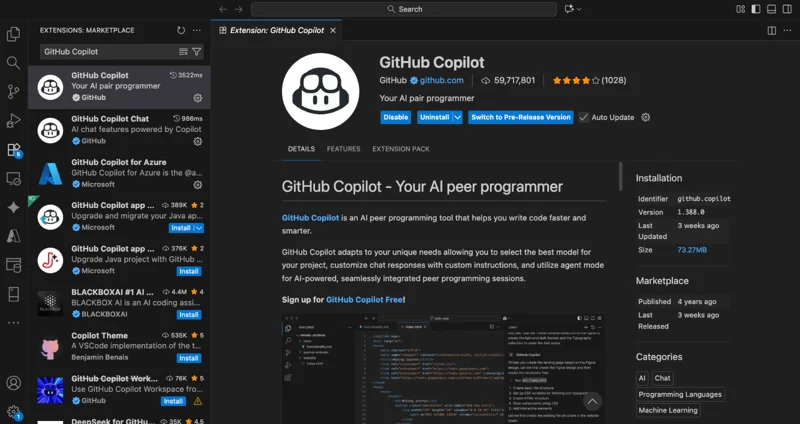
ภายใน VS Code ฉันเลือกโหมด Agent แทนที่จะเป็น Ask หรือ Edit เนื่องจาก Agent สามารถดำเนินการได้โดยตรงตามพรอมต์ของคุณ จากนั้นฉันเลือกโมเดลที่ต้องการ ซึ่งก็คือ Claude Sonnet
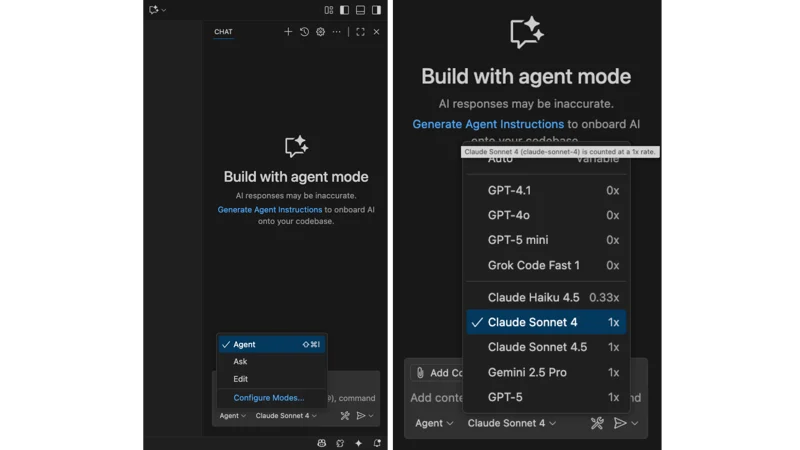
จากจุดนั้น เวิร์กโฟลว์ของฉันก็ง่ายมาก แค่อธิบายสิ่งที่ฉันต้องการด้วยภาษาทั่วไป และปล่อยให้ Copilot สร้างหรือแก้ไขโค้ดให้ฉัน
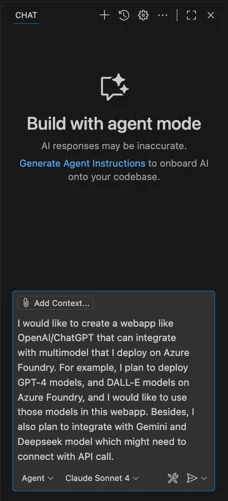
การเขียนพรอมต์ให้ GitHub Copilot อย่างมีประสิทธิภาพ
เว็บแอปนี้เป็นอินเตอร์เฟสการแช็ตแบบหลายโมเดลที่ขับเคลื่อนด้วย Azure AI Foundry ช่วยให้ผู้ใช้สามารถเลือกและโต้ตอบกับโมเดล AI ต่างๆ ได้จากอินเตอร์เฟสเดียว
เทคโนโลยีที่ฉันใช้ (tech stack) ตั้งใจให้เรียบง่ายที่สุด:
ฟรอนต์เอนด์: สร้างขึ้นโดยใช้แพลตฟอร์ม AI อื่น ร่วมกับ Next.js และ Tailwind CSS
แบ็กเอนด์: Python FastAPI
การเชื่อมต่อระบบ: Azure AI Foundry, Azure OpenAI, Azure Cosmos DB, Azure Storage Account และ Azure App Services
ฉันเขียนพรอมต์ให้ GitHub Copilot อย่างไร?
คุณภาพของพรอมต์นั้นมีความสำคัญอย่างมาก
แทนที่จะเขียนอะไรที่คลุมเครืออย่าง “สร้างเว็บแอปให้ฉันหน่อย” ฉันเลือกใช้พรอมต์ที่อธิบายรายละเอียด เช่น:
“ฉันต้องการสร้างเว็บแอปที่รวมโมเดล AI หลายตัวไว้ในเว็บไซต์เดียว ผู้ใช้สามารถเลือกโมเดลนั้นได้จากเมนูแบบดรอปดาวน์ UI ควรมีลักษณะคล้ายกับ ChatGPT แต่ใช้สีหลักของบริษัทฉัน (รหัส HEX) ส่วนแบ็กเอนด์จะเชื่อมต่อกับปลายทาง Azure AI Foundry เรามาเริ่มทำทีละขั้นตอนกัน จากนั้นค่อยแก้ไขและเพิ่มฟีเจอร์อื่นๆ เข้าไป”
สำหรับพรอมต์แบบนี้ ไม่จำเป็นต้องมีความถูกต้องแม่นยำในทางเทคนิคมากนัก แค่บอกเป้าหมายที่คุณต้องการบรรลุให้ชัดเจน การอธิบายความตั้งใจเป็นย่อหน้าสั้นๆ แทนที่จะเป็นประโยคเดียวช่วยให้ Copilot สามารถสร้างโค้ดที่พร้อมใช้งาน และยังแนะนำคำสั่งเทอร์มินัลที่จำเป็นให้ด้วย ฉันเพียงแค่คลิก ‘ยืนยัน’ หรือ ‘ใช่’ แล้ว Copilot จะจัดการรันคำสั่งเหล่านั้นให้ฉันเอง
สิ่งที่ทำให้ฉันประหลาดใจมากที่สุด
การใช้ GitHub Copilot ให้ความรู้สึกเหมือนมีนักพัฒนาอาวุโสมานั่งอยู่ข้างๆ คอยให้คำแนะนำ เสนอแนวทางการปรับปรุงโค้ด และช่วยฉันคิดหาโซลูชันต่างๆ อยู่ตลอดเวลา และนี่คือสิ่งที่ทำให้ฉันประหลาดใจมากที่สุด:
การสร้างโค้ดที่ง่ายดาย: GitHub Copilot สามารถสร้างโค้ดฟรอนต์เอนด์และแบ็กเอนด์ที่สมบูรณ์ได้ ไม่ใช่แค่โค้ดบางส่วน ตั้งแต่การสร้างโค้ด UI ไปจนถึงการเขียนการเชื่อมต่อปลายทางด้วย Python ช่วยจัดการงานที่ปกติแล้วฉันอาจต้องใช้เวลาเป็นวันหรือเป็นเดือนในการคิดหาคำตอบด้วยตัวเอง
คำแนะนำอัจฉริยะสำหรับส่วนประกอบต่างๆ: ฟีเจอร์หนึ่งที่มีประโยชน์มากที่สุดคือความสามารถของ GitHub Copilot ในการแนะนำสิ่งที่ฉันจำเป็นต้องติดตั้ง ตัวอย่างเช่น เมื่อฉันขอให้สร้างโค้ดสำหรับแบ็กเอนด์ มันจะแนะนำให้ติดตั้งแพ็กเกจต่างๆ เช่น FastAPI, OpenAI และอื่นๆ
การเชื่อมต่อแบ็กเอนด์อย่างไร้กังวล: ฉันประทับใจมากที่ Copilot ช่วยฉันเชื่อมต่อปลายทางแบ็กเอนด์ได้อย่างราบรื่น นอกจากนี้ยังสร้างไฟล์ env.example สำหรับตัวแปรสภาพแวดล้อมให้ด้วย ซึ่งเป็นสิ่งที่ฉันจะไม่มีทางรู้เลยว่าควรมีอะไรอยู่ในไฟล์ env.example บ้าง นอกเหนือจาก “ปลายทาง Azure OpenAI” และ “ปลายทาง Azure AI Foundry” ยิ่งไปกว่านั้น มันยังใส่คำอธิบายประกอบด้วยเครื่องหมาย # และคำแนะนำเพื่อบอกว่าโค้ดบรรทัดนี้คืออะไรและจะหาข้อมูลปลายทางเหล่านั้นได้อย่างไร
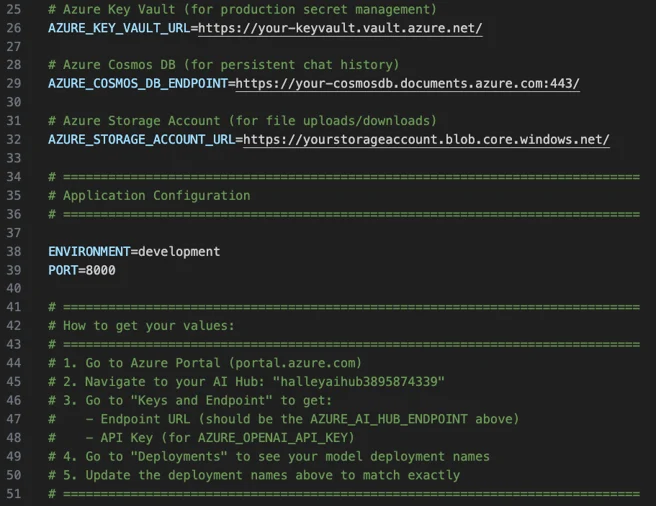
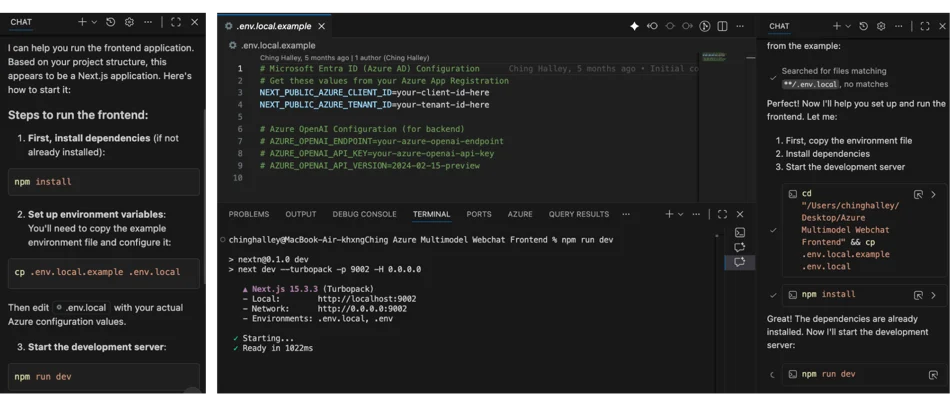
การรันผ่านเทอร์มินัล: คำสั่งที่ชัดเจน: ประโยชน์ที่คาดไม่ถึงอย่างหนึ่งของการใช้ GitHub Copilot คือการที่มันคอยแนะนำงานที่อยู่นอกเหนือพื้นที่ความคุ้นเคยของฉัน เช่น ฉันไม่คุ้นเคยกับการทำงานในเทอร์มินัลเลย เมื่อ Copilot แนะนำให้ติดตั้งทรัพยากรที่จำเป็น มันไม่ได้แค่สร้างโค้ดให้เท่านั้น แต่ยังบอกให้ฉันรันคำสั่งอย่าง npm install หรือ pip install <package-name> ในเทอร์มินัลโดยตรงด้วย
ฉันคลิก “ยืนยัน/ใช่” จากนั้นมันก็เริ่มรันทุกอย่างในเทอร์มินัลให้โดยอัตโนมัติ
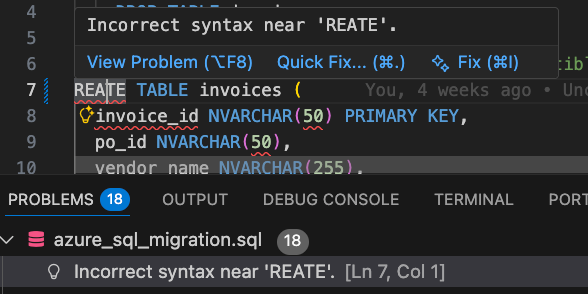
การดีบั็กพร้อมคำอธิบายที่ชัดเจน: การดีบั็กก็กลายเป็นเรื่องง่ายเช่นกัน เมื่อมีข้อผิดพลาดปรากฏขึ้น ฉันแค่ชี้เมาส์ไปที่ข้อผิดพลาดนั้นแล้วคลิก Fix จากนั้น Copilot จะเสนอแนวทางแก้ไขพร้อมกับอธิบายสาเหตุที่แท้จริงของปัญหา ช่วยให้ฉันได้เรียนรู้ไปพร้อมๆ กัน
ช่วงเวลาที่น่าทึ่งสำหรับฉัน
สิ่งที่น่าประหลาดใจที่สุดคือความรู้สึกที่เป็นธรรมชาติในการ “พูดคุย” กับ GitHub Copilot การอธิบายความต้องการของฉันด้วยภาษาอังกฤษง่ายๆ ช่วยให้ Copilot สามารถเข้าใจความตั้งใจและเปลี่ยนมันให้ออกมาเป็นโค้ดที่ทำงานได้จริง ซึ่งหมายความว่าฉันสามารถจดจ่ออยู่กับสิ่งที่ต้องการสร้างได้ โดยไม่ต้องกังวลว่าจะต้องเขียนโค้ดแต่ละบรรทัดอย่างไร ทำให้การพัฒนาดำเนินไปได้อย่างต่อเนื่องผ่านการพูดคุย ปรับปรุง และรับคำแนะนำ
ช่วงเวลาที่โดดเด่นมากครั้งหนึ่งคือตอนที่ฉันขอให้ Copilot เพิ่มปุ่มสลับธีมสว่าง/มืด ฉันไม่มีไอเดียเลยว่าต้องเข้าไปแก้ไขไฟล์ฟรอนต์เอนด์ไฟล์ไหนที่กระจัดกระจายอยู่ แต่ Copilot สามารถค้นหาไฟล์ที่ถูกต้องและเขียนฟีเจอร์นั้นให้ฉันได้ทันที
ความท้าทายและวิธีที่ฉันจัดการกับมัน
GitHub Copilot ไม่ได้สมบูรณ์แบบเสมอไป บางครั้งมันก็เข้าใจพรอมต์ที่คลุมเครือผิดไป หรือแก้ไขส่วนประกอบผิดตัว และบางครั้งก็แก้ไขสิ่งต่างๆ มากเกินไปในคราวเดียว
นี่คือเรื่องปกติ บางครั้ง GitHub Copilot ก็ไม่เข้าใจสิ่งที่ฉันต้องการและสร้างสิ่งที่ไม่เกี่ยวข้องเลย หรือเพิ่มส่วนเกินที่ไม่จำเป็นเข้ามา ตัวอย่างเช่น เมื่อฉันขอให้ลบไอคอนขนาดเล็กออกจากเว็บแอป มันกลับเพิ่มไอคอนขนาดเล็กอันใหม่ให้ฉัน หรือเปลี่ยนสีของไอคอนเดิมซะอย่างนั้น
ฉันแก้ปัญหานี้โดยเขียนพรอมต์ให้เฉพาะเจาะจงมากขึ้น แบ่งการแก้ไขออกเป็นขั้นตอนย่อยๆ ทีละสเต็ป และมองข้ามหรือลบไฟล์ส่วนเกินที่ Copilot สร้างขึ้นมา
การเขียนพรอมต์ที่ชัดเจนช่วยให้ผลลัพธ์แตกต่างกันอย่างสิ้นเชิง
ประโยชน์ของการใช้ GitHub Copilot
เร่งความเร็วในการพัฒนา: GitHub Copilot ช่วยประหยัดเวลาได้หลายชั่วโมงด้วยการสร้างโค้ดสำเร็จรูป (boilerplate), ส่วนประกอบ UI และลอจิกแบ็กเอนด์ให้ในทันที คุณสามารถเปลี่ยนจากไอเดียไปสู่ตัวต้นแบบได้ทุกเมื่อและรวดเร็วยิ่งขึ้น
ลดช่องว่างทางทักษะ: แม้ว่าคุณจะขาดประสบการณ์ด้านฟรอนต์เอนด์หรือการเขียนโค้ดขั้นสูง แต่ GitHub Copilot ก็ช่วยให้คุณเขียนโค้ดที่สะอาดและมีโครงสร้างที่ดีได้ เหมือนมีนักพัฒนาผู้เชี่ยวชาญคอยแนะนำคุณในทุกขั้นตอน
ส่งเสริมการเรียนรู้: GitHub Copilot ไม่เพียงแค่เขียนโค้ดเท่านั้น แต่ยังอธิบายทุกอย่างให้คุณฟังด้วย คุณสามารถขอคำอธิบายเพิ่มเติมได้ ทำให้เป็นเครื่องมือที่ยอดเยี่ยมสำหรับการเรียนรู้แนวคิดการเขียนโปรแกรมไปพร้อมๆ กับการสร้างงานจริง
ลดข้อผิดพลาด: ด้วยการแนะนำไวยากรณ์ที่ถูกต้องและรูปแบบคำสั่งที่ใช้บ่อย GitHub Copilot ช่วยลดข้อผิดพลาดและช่วยให้คุณหลีกเลี่ยงอุปสรรคทั่วไปได้ แต่แน่นอนว่า พรอมต์ของคุณจะต้องชัดเจน เข้าใจง่าย และไม่สร้างความสับสน
แนะนำมากกว่าเรื่องโค้ด: ยังช่วยในเรื่องการตั้งค่าสภาพแวดล้อมและคำสั่งเทอร์มินัลด้วย เช่น npm install, pip install… ทำให้กระบวนการพัฒนาทั้งหมดราบรื่นยิ่งขึ้น
เสริมสร้างความมั่นใจ: สำหรับผู้ที่มีประสบการณ์การเขียนโค้ดจำกัด GitHub Copilot จะเปลี่ยนงานที่ดูหนักหนาให้กลายเป็นขั้นตอนที่จัดการได้ ช่วยให้คุณมีความมั่นใจที่จะรับมือกับโครงการที่ใหญ่ขึ้น
ผสานการทำงานได้อย่างราบรื่น: ทำงานได้โดยตรงใน VS Code และรองรับภาษาและเฟรมเวิร์กที่หลากหลาย คุณจึงไม่จำเป็นต้องสลับเครื่องมือไปมา
ฟีเจอร์ใหม่: หน่วยความจำถาวร (Persistent Memory) ของ GitHub Copilot
เมื่อเร็วๆ นี้ GitHub Copilot ได้เปิดตัวฟีเจอร์ใหม่ที่เรียกว่า หน่วยความจำถาวร (Persistent Memory) ซึ่งช่วยให้ Copilot สามารถจดจำรายละเอียดที่สำคัญเกี่ยวกับฐานโค้ด (codebase) ของคุณข้ามเซสชันได้
แทนที่จะพึ่งพาเฉพาะไฟล์ปัจจุบันหรือการแก้ไขล่าสุดเท่านั้น ตอนนี้ Copilot สามารถเก็บรักษาบริบทในระดับพื้นที่เก็บข้อมูล (repository-level context) ได้ เช่น โครงสร้างโครงการ รูปแบบคำสั่งที่ใช้บ่อย และการเปลี่ยนแปลงในอดีต ทำให้สามารถให้คำแนะนำที่ถูกต้องและสอดคล้องกันมากขึ้นในขณะที่คุณทำงาน
ฟีเจอร์นี้เปิดให้ใช้งานในระยะแรก (early access) แล้วสำหรับผู้ใช้ Copilot Pro, Pro+, Business และ Enterprise

ด้วยการอัปเดตนี้ นักพัฒนาไม่จำเป็นต้องคอยอธิบายข้อกำหนดหรือการตัดสินใจด้านสถาปัตยกรรมแบบเดิมๆ ซ้ำๆ ให้กับ Copilot อีกต่อไป ระบบผู้ช่วยนี้จะสร้างความเข้าใจในระยะยาวเกี่ยวกับโครงการของคุณ ช่วยปรับปรุงทั้งเวิร์กโฟลว์การเขียนโค้ดและการตรวจสอบโค้ด (code review) โดยอ้างอิงจากสิ่งที่ได้เรียนรู้มาตลอดเวลา ทำให้ Copilot รู้สึกเหมือนเป็นเพื่อนร่วมทีมที่จดจำวิธีการทำงานของโครงการของคุณได้ ไม่ใช่แค่เครื่องมือที่ตอบสนองต่อไฟล์ที่คุณกำลังพิมพ์อยู่เท่านั้น
จะรับ GitHub Copilot ได้อย่างไร?
หากองค์กรต้องการนำ GitHub Copilot มาใช้งาน มีหลายวิธีในการซื้อและเริ่มต้นใช้งาน ก่อนที่จะซื้อ GitHub Copilot องค์กรจะต้องมีใบอนุญาตใช้งาน GitHub Enterprise ก่อน เนื่องจากใบอนุญาต Enterprise เป็นข้อกำหนดเบื้องต้นในการเปิดใช้งานและจัดการ Copilot
ปัจจุบัน GitHub กำลังเปลี่ยนผ่านจากรูปแบบการสมัครใช้งานแบบดั้งเดิมไปสู่รูปแบบการเรียกเก็บเงินตามการใช้งานจริง (consumption-based billing) ซึ่งหมายความว่าองค์กรต่างๆ อาจเห็นทั้งสองตัวเลือกเป็นการชั่วคราว ขึ้นอยู่กับรอบการต่ออายุของตน
ทางเลือกที่ 1: ซื้อผ่านการสมัครใช้งาน Azure: นี่เป็นหนึ่งในวิธีที่ราบรื่นที่สุดสำหรับองค์กรต่างๆ
GitHub Enterprise จะแสดงเป็นทรัพยากร SaaS ใน Azure Portal
การเรียกเก็บเงินจะดำเนินการผ่านรหัสการสมัครใช้งาน Azure (Azure Subscription ID) ของคุณ ซึ่งเชื่อมโยงกับบัญชีเดียวกับที่คุณใช้สำหรับบริการ Azure
มีสิทธิ์ได้รับส่วนลดตามข้อตกลงการใช้บริการ Azure (MACC - Microsoft Azure Consumption Commitment) และส่วนลดข้อตกลง Azure (ACD - Azure Commitment Discount)
ลดขั้นตอนยุ่งยากในการจัดซื้อโดยรวบรวมค่าใช้จ่ายทั้งหมดผ่านข้อตกลง Azure ที่มีอยู่แล้ว
ทางเลือกที่ 2: ซื้อผ่าน CSP (Cloud Solution Provider): ตัวเลือกนี้จะมีประโยชน์อย่างยิ่งเมื่อทำงานร่วมกับพันธมิตรอย่างเรา (GoPomelo)
องค์กรสามารถซื้อ GitHub Enterprise + GitHub Copilot ผ่าน CSP ได้
รองรับการเรียกเก็บเงินแบบรายเดือนตามการใช้งานจริง (pay-as-you-go) โดยไม่มีข้อผูกมัดระยะยาว
ลูกค้า CSP สามารถรับส่วนลด Azure Pay-As-You-Go ได้ ขึ้นอยู่กับสัญญาของตน
ทางเลือกที่ 3: ซื้อโดยตรงจาก GitHub: บริษัทต่างๆ สามารถซื้อโดยตรงจาก GitHub ได้เช่นกัน
GitHub กำลังเปิดตัวการเรียกเก็บเงินตามปริมาณการใช้งานจริง (metered billing) ซึ่งองค์กรจะจ่ายเฉพาะส่วนที่ใช้งานจริงเท่านั้น
รองรับการจัดการสิทธิ์ใช้งานที่ยืดหยุ่น: สามารถเพิ่มหรือลดจำนวนใบอนุญาตใช้งานได้ตามต้องการ
ไม่ต้องชำระเงินล่วงหน้าเนื่องจากเป็นโครงสร้างแบบจ่ายตามการใช้งานจริง
การจัดการสิทธิ์ใช้งาน
ไม่ว่าจะเรียกเก็บเงินผ่านช่องทางใด การจัดการสิทธิ์ใช้งานของผู้ใช้จะดำเนินการบน GitHub.com ไม่ใช่ผ่าน Azure โดยผู้ดูแลระบบจะทำหน้าที่จัดสรรสิทธิ์การใช้งาน Copilot ให้กับผู้ใช้ภายในองค์กร GitHub ของตน
บทสรุป
การสร้างเว็บแอปพลิเคชันด้วย GitHub Copilot กลายเป็นประสบการณ์ที่ได้รับการแนะนำและคุ้มค่าอย่างมาก แทนที่จะต้องจดจ่ออยู่กับการเขียนโค้ดทีละบรรทัด ฉันสามารถมุ่งเน้นไปที่โซลูชันโดยรวมได้ โดยมี Copilot คอยให้คำแนะนำตลอดเส้นทาง ตั้งแต่การสร้างส่วนประกอบฟรอนต์เอนด์ การเชื่อมต่อปลายทางแบ็กเอนด์ ไปจนถึงการแนะนำคำสั่งเทอร์มินัลและเวิร์กโฟลว์ใหม่ๆ ที่ฉันไม่เคยรู้มาก่อน
GitHub Copilot ไม่เพียงแต่ช่วยฉันเขียนโค้ดเท่านั้น แต่ยังสนับสนุนกระบวนการพัฒนาทั้งหมด ทำให้การเปลี่ยนจากไอเดียไปสู่แอปพลิเคชันที่ใช้งานได้จริงทำได้ง่ายและมั่นใจยิ่งขึ้น
ประสบการณ์นี้สอนให้ฉันรู้ว่าเครื่องมือ AI อย่าง Copilot ไม่ได้มีไว้สำหรับนักพัฒนาที่มีประสบการณ์เท่านั้น แต่มีไว้สำหรับทุกคนที่พร้อมจะเรียนรู้และทดลอง ด้วยพรอมต์ที่ชัดเจน ความใส่ใจที่จะตรวจสอบและปรับปรุง และการมีเครื่องมือสนับสนุนที่ถูกต้อง คุณก็สามารถสร้างสรรค์สิ่งที่มีความหมายได้ แม้จะไม่มีความเชี่ยวชาญด้านการเขียนโค้ดอย่างลึกซึ้งก็ตาม
หากคุณเคยคิดว่า “ฉันสร้างสิ่งนั้นไม่ได้หรอก เพราะฉันไม่ใช่นักพัฒนา” GitHub Copilot อาจเปลี่ยนความคิดของคุณไปตลอดกาล
เริ่มต้นด้วยการพูดคุย 30 นาที
ปรึกษาขอบเขตงานฟรี 30 นาที
ผู้ที่คุยสายกับคุณคือวิศวกร ไม่ใช่ตัวแทนฝ่ายขาย
ตอบกลับเฉลี่ย: ต่ำกว่า 4 ชั่วโมง ในวันทำการ