Microsoft 365 Insights: มกราคม 2025
หมวดหมู่
หมวดหมู่
Azure AI
Azure AI
อ่าน
อ่าน
ใช้เวลาอ่าน 2 นาที
ใช้เวลาอ่าน 2 นาที
ผู้เขียน
ผู้เขียน
ทีม GoPomelo Microsoft
ทีม GoPomelo Microsoft
วันที่
วันที่

มีอะไรใหม่ใน Microsoft 365 – มกราคม 2025
สรุปการอัปเดตและการปรับปรุงที่สำคัญใน Microsoft 365 ประจำเดือนมกราคม 2025

ลดอาการเมื่อยล้าของดวงตาด้วยโหมดสีเข้มใน Excel สำหรับ Windows
ตอนนี้ Excel สำหรับ Windows รองรับโหมดสีเข้มแล้ว ซึ่งจะทำให้แผ่นงานทั้งหมดของคุณมืดลงรวมถึงเซลล์ด้วย! อ่านเพิ่มเติม
ความพร้อมใช้งาน: ฟีเจอร์นี้กำลังเปิดตัวให้กับผู้ใช้ในช่องทางรุ่นเบต้าที่รันเวอร์ชัน 2502 (บิลด์ 18508.20000) หรือใหม่กว่า
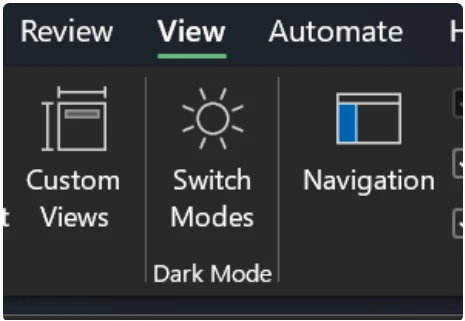
ลดอาการเมื่อยล้าของดวงตาด้วยโหมดสีเข้มใน Excel สำหรับ Windows
ตอนนี้ Excel สำหรับ Windows รองรับโหมดสีเข้มแล้ว ซึ่งจะทำให้แผ่นงานทั้งหมดของคุณมืดลงรวมถึงเซลล์ด้วย! อ่านเพิ่มเติม
ความพร้อมใช้งาน: ฟีเจอร์นี้กำลังเปิดตัวให้กับผู้ใช้ในช่องทางรุ่นเบต้าที่รันเวอร์ชัน 2502 (บิลด์ 18508.20000) หรือใหม่กว่า
สรุปผลงานในรอบปีของ Microsoft Excel: ปลดล็อกข้อมูลเชิงลึกด้วย Copilot และ Python
เราได้เปิดตัวการปรับปรุงและขีดความสามารถใหม่ๆ ที่หลากหลาย รวมถึงการผสานรวม Copilot ใน Microsoft Excel ในปี 2024 อ่านเพิ่มเติม
ความพร้อมใช้งาน: ผู้ใช้ Microsoft 365 ทุกคน

สรุปผลงานในรอบปีของ Microsoft Excel: ปลดล็อกข้อมูลเชิงลึกด้วย Copilot และ Python
เราได้เปิดตัวการปรับปรุงและขีดความสามารถใหม่ๆ ที่หลากหลาย รวมถึงการผสานรวม Copilot ใน Microsoft Excel ในปี 2024 อ่านเพิ่มเติม
ความพร้อมใช้งาน: ผู้ใช้ Microsoft 365 ทุกคน

เลือกห้องย่อยในฐานะผู้เข้าร่วมการประชุม Teams
ลดความซับซ้อนในการประสานงานห้องย่อยสำหรับผู้จัดการประชุมและผู้เข้าร่วมด้วยการตั้งค่าใหม่ อ่านเพิ่มเติม
ความพร้อมใช้งาน: หากต้องการใช้ฟีเจอร์ใหม่นี้ ผู้จัดการห้องย่อยและผู้เข้าร่วมประชุมจะต้องเป็นสมาชิกของ Teams Public Preview หรือรุ่นเผยแพร่แบบกำหนดเป้าหมายของ Microsoft 365 และใช้ไคลเอ็นต์ Teams ใหม่บน Windows หรือ Mac
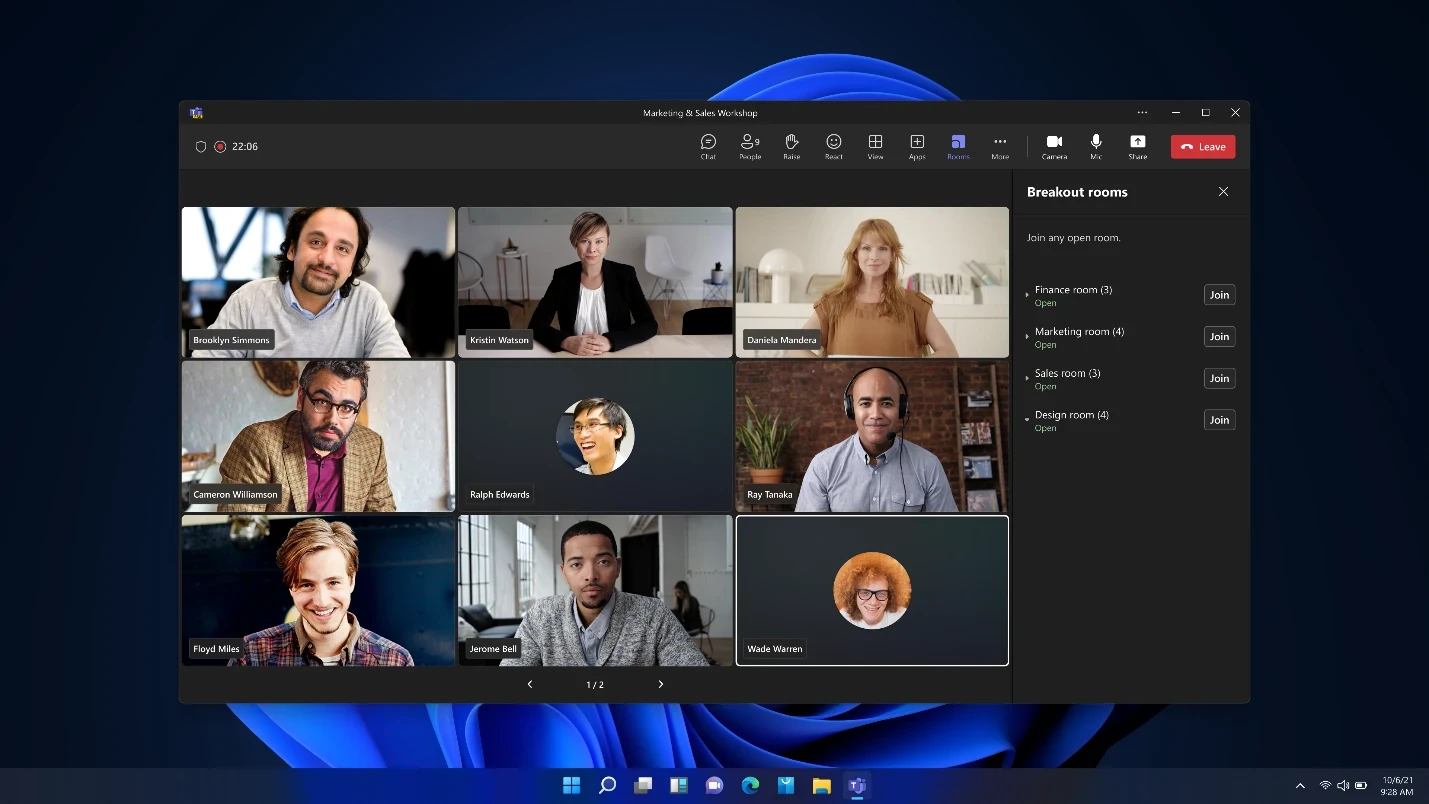
เลือกห้องย่อยในฐานะผู้เข้าร่วมการประชุม Teams
ลดความซับซ้อนในการประสานงานห้องย่อยสำหรับผู้จัดการประชุมและผู้เข้าร่วมด้วยการตั้งค่าใหม่ อ่านเพิ่มเติม
ความพร้อมใช้งาน: หากต้องการใช้ฟีเจอร์ใหม่นี้ ผู้จัดการห้องย่อยและผู้เข้าร่วมประชุมจะต้องเป็นสมาชิกของ Teams Public Preview หรือรุ่นเผยแพร่แบบกำหนดเป้าหมายของ Microsoft 365 และใช้ไคลเอ็นต์ Teams ใหม่บน Windows หรือ Mac
แยกหน้าต่างแชท Copilot และบันทึกย่อในการประชุม Teams
การแยกหน้าต่างแชท Copilot และบันทึกย่อในการประชุม Teams สามารถช่วยให้มีสมาธิและติดตามกิจกรรมการประชุมได้ดียิ่งขึ้น อ่านเพิ่มเติม
ความพร้อมใช้งาน: หากต้องการใช้ฟีเจอร์ใหม่นี้ คุณต้องเป็นสมาชิกของ Teams Public Preview หรือรุ่นเผยแพร่แบบกำหนดเป้าหมายของ Microsoft 365 และใช้ไคลเอ็นต์ Teams ใหม่บน Windows หรือ Mac ส่วนผู้เข้าร่วมประชุมคนอื่นๆ ไม่จำเป็นต้องเป็นสมาชิกของ Teams Public Preview
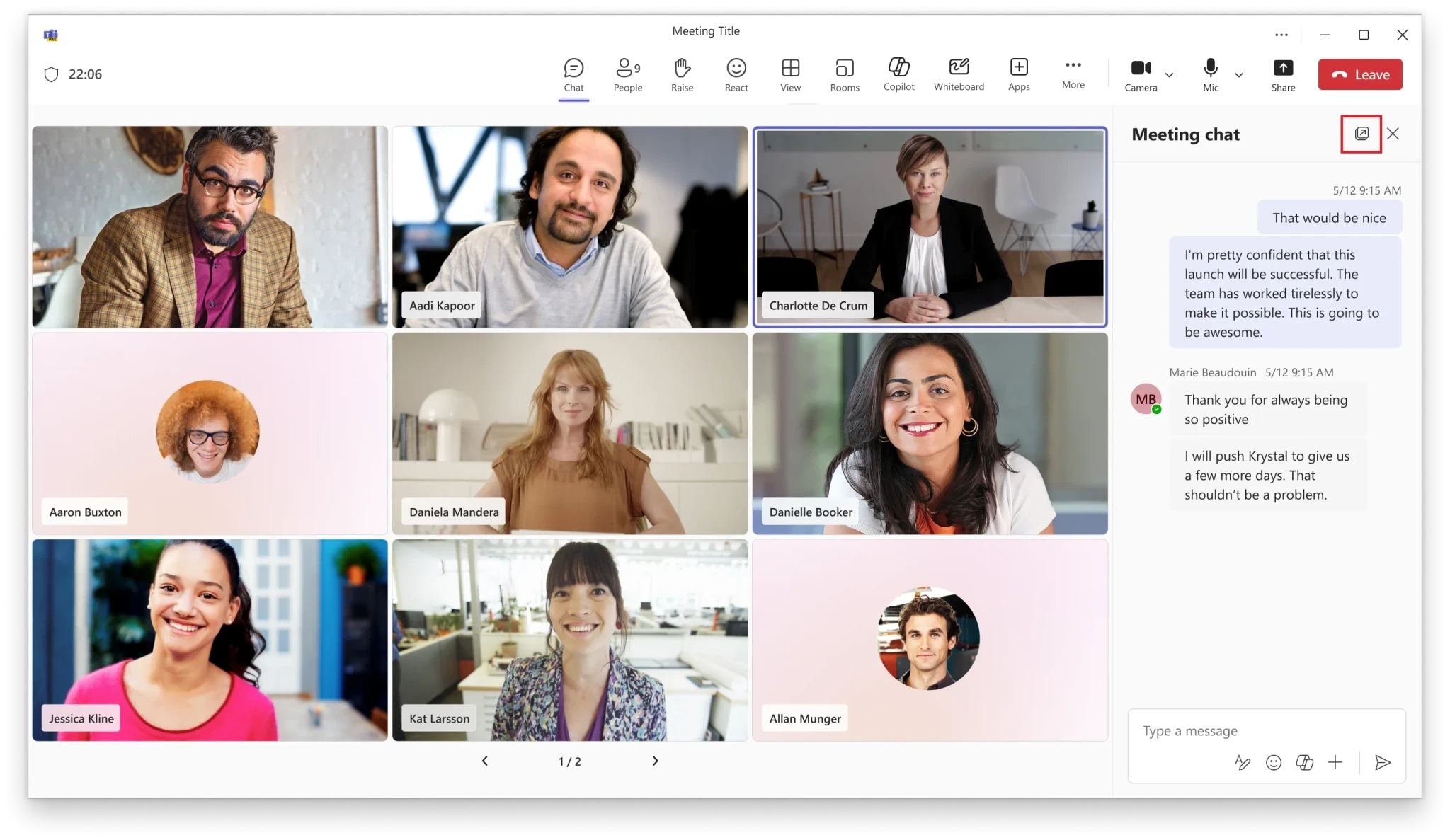
แยกหน้าต่างแชท Copilot และบันทึกย่อในการประชุม Teams
การแยกหน้าต่างแชท Copilot และบันทึกย่อในการประชุม Teams สามารถช่วยให้มีสมาธิและติดตามกิจกรรมการประชุมได้ดียิ่งขึ้น อ่านเพิ่มเติม
ความพร้อมใช้งาน: หากต้องการใช้ฟีเจอร์ใหม่นี้ คุณต้องเป็นสมาชิกของ Teams Public Preview หรือรุ่นเผยแพร่แบบกำหนดเป้าหมายของ Microsoft 365 และใช้ไคลเอ็นต์ Teams ใหม่บน Windows หรือ Mac ส่วนผู้เข้าร่วมประชุมคนอื่นๆ ไม่จำเป็นต้องเป็นสมาชิกของ Teams Public Preview
ปรับแต่งตำแหน่งของการแจ้งเตือนใน Teams
ปรับแต่งตำแหน่งที่การแจ้งเตือนของ Teams จะปรากฏบนหน้าจอของคุณ และทำให้การตั้งค่าของคุณใช้งานง่ายยิ่งขึ้น อ่านเพิ่มเติม
ความพร้อมใช้งาน: หากต้องการใช้ฟีเจอร์ใหม่นี้ คุณต้องเป็นสมาชิกของ Teams Public Preview หรือรุ่นเผยแพร่แบบกำหนดเป้าหมายของ Microsoft 365 และใช้ไคลเอ็นต์ Teams ใหม่บน Windows ส่วนผู้เข้าร่วมประชุมคนอื่นๆ ไม่จำเป็นต้องเป็นสมาชิกของ Teams Public Preview
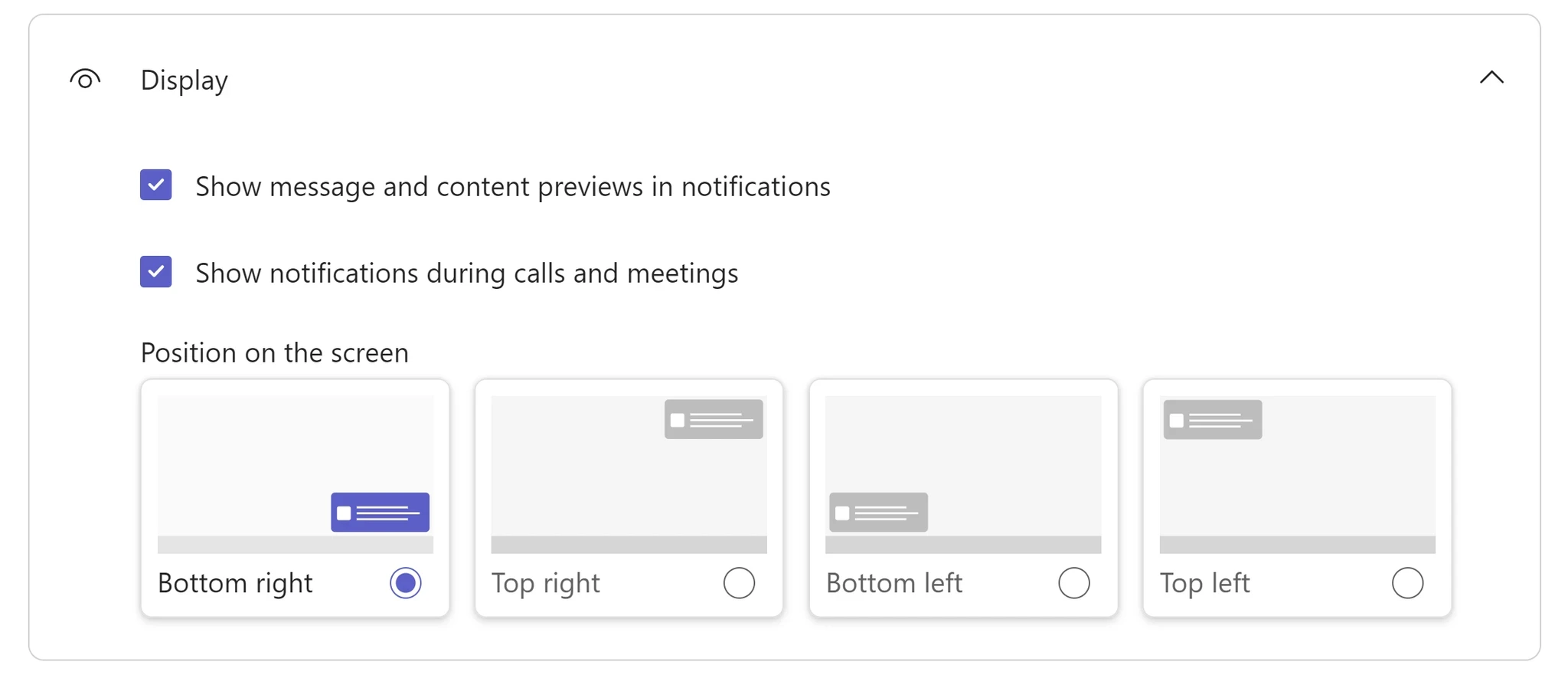
ปรับแต่งตำแหน่งของการแจ้งเตือนใน Teams
ปรับแต่งตำแหน่งที่การแจ้งเตือนของ Teams จะปรากฏบนหน้าจอของคุณ และทำให้การตั้งค่าของคุณใช้งานง่ายยิ่งขึ้น อ่านเพิ่มเติม
ความพร้อมใช้งาน: หากต้องการใช้ฟีเจอร์ใหม่นี้ คุณต้องเป็นสมาชิกของ Teams Public Preview หรือรุ่นเผยแพร่แบบกำหนดเป้าหมายของ Microsoft 365 และใช้ไคลเอ็นต์ Teams ใหม่บน Windows ส่วนผู้เข้าร่วมประชุมคนอื่นๆ ไม่จำเป็นต้องเป็นสมาชิกของ Teams Public Preview

ใส่คำบรรยายใต้ภาพสำหรับวิดีโอใน PowerPoint ด้วยไฟล์ SRT
เมื่อเร็วๆ นี้เราได้เพิ่มการรองรับไฟล์ SRT ให้กับ PowerPoint สำหรับ Windows, macOS และเว็บ โดยไฟล์เหล่านี้จะถูกแปลงเป็นรูปแบบ WebVTT เมื่อแทรก เพื่อให้มั่นใจว่าจะสามารถใช้งานร่วมกับ PowerPoint เวอร์ชันก่อนหน้าและเว็บเบราว์เซอร์หลักๆ ได้เป็นอย่างดี อ่านเพิ่มเติม
ความพร้อมใช้งาน: การแทรกคำบรรยายใต้ภาพในรูปแบบ SRT มีให้บริการในเวอร์ชันต่อไปนี้:
Windows: เวอร์ชันช่องทางปัจจุบัน 2411 (บิลด์ 18227.10000) หรือใหม่กว่า
macOS: เวอร์ชันช่องทางปัจจุบัน 16.91 (บิลด์ 24111020) หรือใหม่กว่า
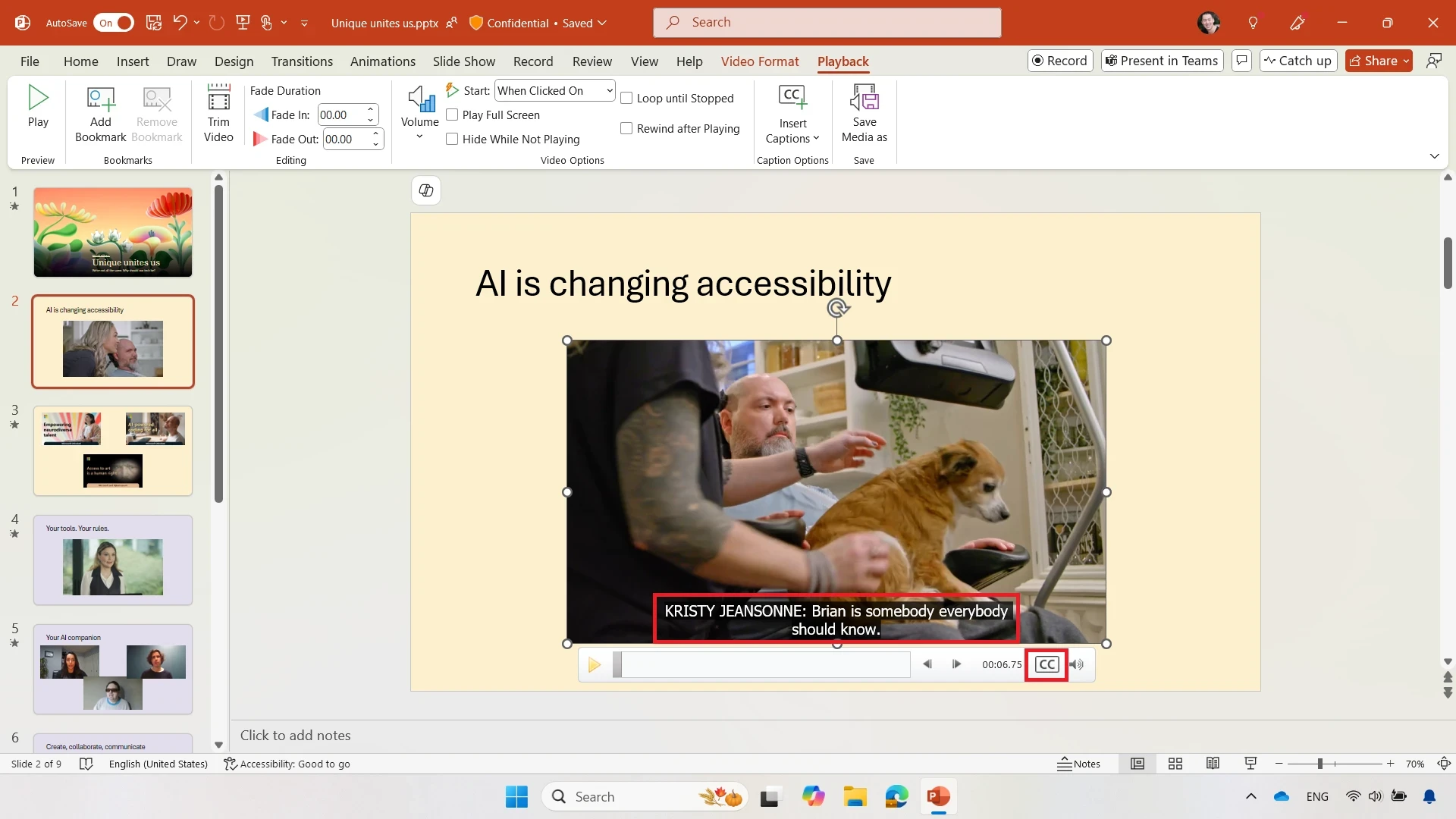
ใส่คำบรรยายใต้ภาพสำหรับวิดีโอใน PowerPoint ด้วยไฟล์ SRT
เมื่อเร็วๆ นี้เราได้เพิ่มการรองรับไฟล์ SRT ให้กับ PowerPoint สำหรับ Windows, macOS และเว็บ โดยไฟล์เหล่านี้จะถูกแปลงเป็นรูปแบบ WebVTT เมื่อแทรก เพื่อให้มั่นใจว่าจะสามารถใช้งานร่วมกับ PowerPoint เวอร์ชันก่อนหน้าและเว็บเบราว์เซอร์หลักๆ ได้เป็นอย่างดี อ่านเพิ่มเติม
ความพร้อมใช้งาน: การแทรกคำบรรยายใต้ภาพในรูปแบบ SRT มีให้บริการในเวอร์ชันต่อไปนี้:
Windows: เวอร์ชันช่องทางปัจจุบัน 2411 (บิลด์ 18227.10000) หรือใหม่กว่า
macOS: เวอร์ชันช่องทางปัจจุบัน 16.91 (บิลด์ 24111020) หรือใหม่กว่า

การปิดใช้งานโปรแกรมช่วยอ่าน (Immersive Reader) สำหรับเอกสารที่ได้รับการป้องกันใน Word สำหรับเว็บ
การอัปเดตนี้ช่วยเพิ่มความปลอดภัยให้กับเอกสารลับที่เปิดดูบนเว็บ อ่านเพิ่มเติม
ความพร้อมใช้งาน: โปรแกรมช่วยอ่านจะถูกปิดใช้งานสำหรับเอกสารที่ระบุว่าเป็นความลับและลับเฉพาะสำหรับผู้ใช้ Word สำหรับเว็บทุกคน ทดลองใช้ฟีเจอร์นี้ได้ที่นี่
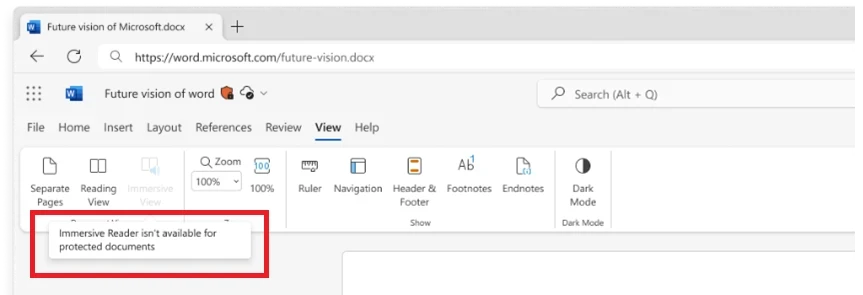
การปิดใช้งานโปรแกรมช่วยอ่าน (Immersive Reader) สำหรับเอกสารที่ได้รับการป้องกันใน Word สำหรับเว็บ
การอัปเดตนี้ช่วยเพิ่มความปลอดภัยให้กับเอกสารลับที่เปิดดูบนเว็บ อ่านเพิ่มเติม
ความพร้อมใช้งาน: โปรแกรมช่วยอ่านจะถูกปิดใช้งานสำหรับเอกสารที่ระบุว่าเป็นความลับและลับเฉพาะสำหรับผู้ใช้ Word สำหรับเว็บทุกคน ทดลองใช้ฟีเจอร์นี้ได้ที่นี่

Microsoft OneNote สรุปผลงานในรอบปี: นวัตกรรม AI และการสร้างสรรค์ที่เพิ่มขึ้น
ในปี 2024 เราได้ปรับปรุงและขยายฟีเจอร์และขีดความสามารถของ OneNote ตั้งแต่ AI ไปจนถึงฟังก์ชันน้ำหมึก นี่คือความสำเร็จที่ยิ่งใหญ่ที่สุดส่วนหนึ่งของเรา อ่านเพิ่มเติม
ความพร้อมใช้งาน: ผู้ใช้ Microsoft 365 ทุกคน
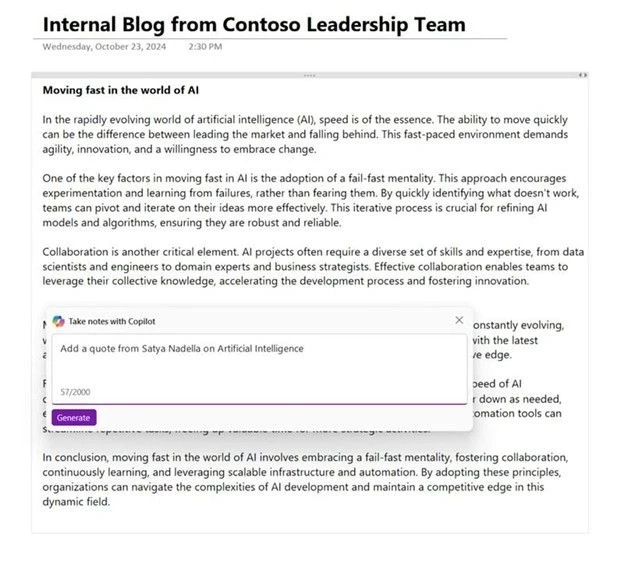
Microsoft OneNote สรุปผลงานในรอบปี: นวัตกรรม AI และการสร้างสรรค์ที่เพิ่มขึ้น
ในปี 2024 เราได้ปรับปรุงและขยายฟีเจอร์และขีดความสามารถของ OneNote ตั้งแต่ AI ไปจนถึงฟังก์ชันน้ำหมึก นี่คือความสำเร็จที่ยิ่งใหญ่ที่สุดส่วนหนึ่งของเรา อ่านเพิ่มเติม
ความพร้อมใช้งาน: ผู้ใช้ Microsoft 365 ทุกคน

Microsoft Loop สรุปผลงานในรอบปี: การผสานรวมที่ดียิ่งขึ้นและการทำงานร่วมกันที่สมบูรณ์ยิ่งขึ้น
ความสำเร็จครั้งยิ่งใหญ่ที่สุดของ Loop ในปี 2024 ได้แก่ ประสบการณ์รายละเอียดการประชุมแบบใหม่และองค์ประกอบ Loop ใน OneNote อ่านเพิ่มเติม
ความพร้อมใช้งาน: ผู้ใช้ Microsoft 365 ทุกคน

Microsoft Loop สรุปผลงานในรอบปี: การผสานรวมที่ดียิ่งขึ้นและการทำงานร่วมกันที่สมบูรณ์ยิ่งขึ้น
ความสำเร็จครั้งยิ่งใหญ่ที่สุดของ Loop ในปี 2024 ได้แก่ ประสบการณ์รายละเอียดการประชุมแบบใหม่และองค์ประกอบ Loop ใน OneNote อ่านเพิ่มเติม
ความพร้อมใช้งาน: ผู้ใช้ Microsoft 365 ทุกคน
แหล่งที่มา: https://techcommunity.microsoft.com/category/microsoft365/blog/microsoft365insiderblog
แชร์ไปยัง
แชร์ไปยัง
เริ่มต้นด้วยการพูดคุย 30 นาที
รับสิทธิ์ปรึกษาแผนกลยุทธ์
AI ฟรี 30 นาที
ปรึกษาขอบเขตงานฟรี 30 นาที
ผู้ที่คุยสายกับคุณคือวิศวกร ไม่ใช่ตัวแทนฝ่ายขาย
ตอบกลับเฉลี่ย: ต่ำกว่า 4 ชั่วโมง ในวันทำการ